



Read more »
Hướng dẫn kết nối chuột không dây với laptop
Trước khi tiến hành kết nối chuột không dây với laptop, bạn cần đảm bảo rằng chuột đã có pin hoặc được sạc. Một số chuột như Apple Magic Mouse 2 sẽ yêu cầu người dùng phải sạc pin thay vì pin mới. Đồng thời, bạn nên duy trì kết nối chuột không dây và laptop trong phạm vi 7m để tín hiệu ổn định nhất.
Chuột không dây có 2 loại là chuột Wireless và chuột Bluetooth. Chuột Wireless cần sử dụng một đầu thu đi kèm để kết nối với các thiết bị có cổng USB. Trong khi đó, chuột Bluetooth sử dụng tính năng Bluetooth sẵn có của laptop để kết nối trực tiếp.
1. Kết nối chuột không dây với laptop bằng đầu thu
Với khả năng tương thích hầu hết thiết bị, chuột không dây có đầu thu được khá nhiều người dùng lựa chọn. Nếu laptop của bạn không có tính năng Bluetooth, hãy thực hiện kết nối chuột Wireless với laptop như sau:
Bước 1: Cắm đầu thu của chuột vào cổng USB của laptop
Việc cắm đầu thu trước khi bật chuột sẽ cho phép laptop cài đặt bất kỳ trình điều khiển hoặc phần mềm nào cần thiết để sử dụng chuột.
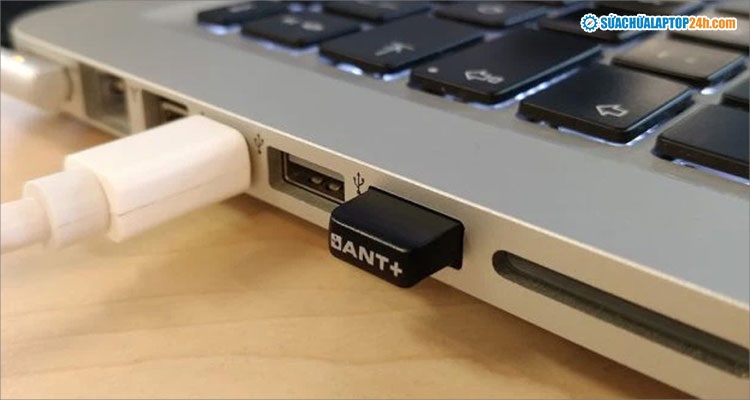
Cắm đầu thu vào cổng laptop
Bước 2: Bật chuột không dây của bạn
Nhấn nút ở dưới mặt đáy hoặc tìm công tắc Bật/Tắt ở mặt bên của chuột.
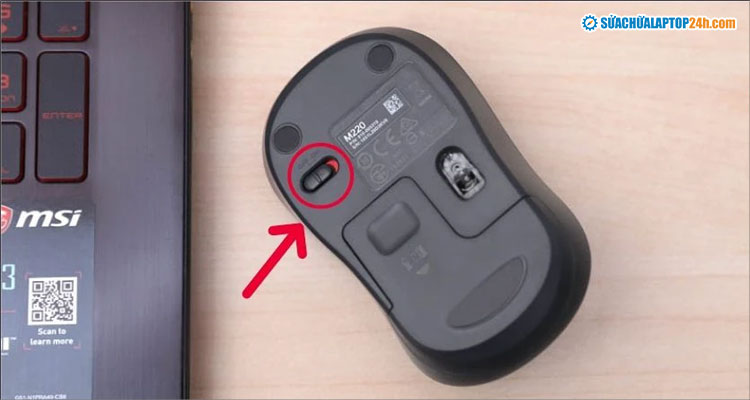
Bật công tắc ở dưới đáy hoặc mặt bên của chuột không dây
Bước 3: Nhấn giữ nút Kết nối của chuột (nếu có).
Thông thường, bạn có thể tìm thấy nút này ở giữa hai nút chuột hoặc mặt bên chuột. Một số loại chuột không dây chỉ cần cắm và chạy, nên sẽ không có nút này.
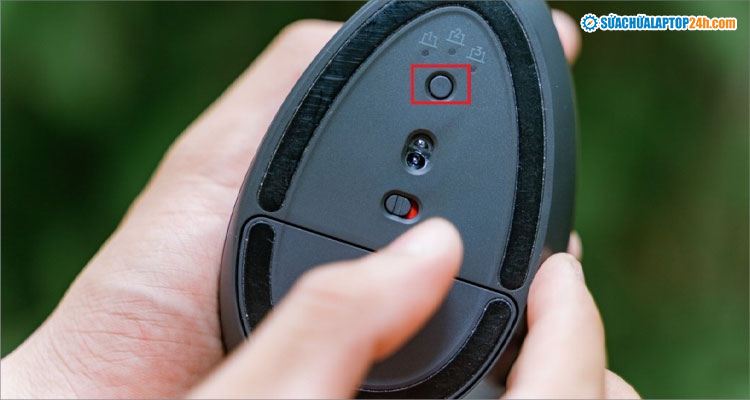
Nhấn nút Kết nối của chuột
Sau đó, bạn hãy di chuyển chuột xung quanh để kiểm tra kết nối chuột không dây với laptop. Nếu con trỏ chuột không di chuyển, bạn hãy thử tắt đi bật lại hoặc đổi cổng USB.
2. Cách kết nối chuột không dây với laptop bằng Bluetooth
Để kết nối nối chuột không dây với laptop Win 10, 7 bạn thực hiện tương tự các bước sau đây:
Bước 1: Nhấn công tắc Bật/Tắt để bật chuột Bluetooth, thường được tìm thấy ở mặt đáy.
Bước 2: Nhấn tổ hợp phím Windows + I để mở Settings > chọn Devices.
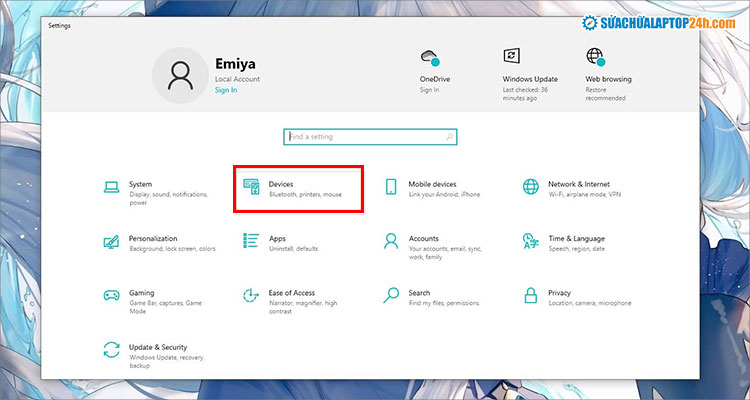
Chọn Devices
Bước 3: Nhấn vào biểu tượng hình dấu cộng Add Bluetooth or other device > chọn Bluetooth để laptop bắt đầu quét các thiết bị Bluetooth gần đó.
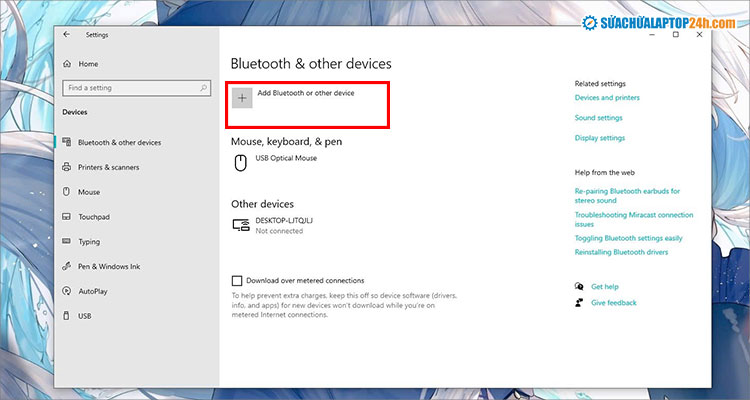
Chọn Add Bluetooth or other device
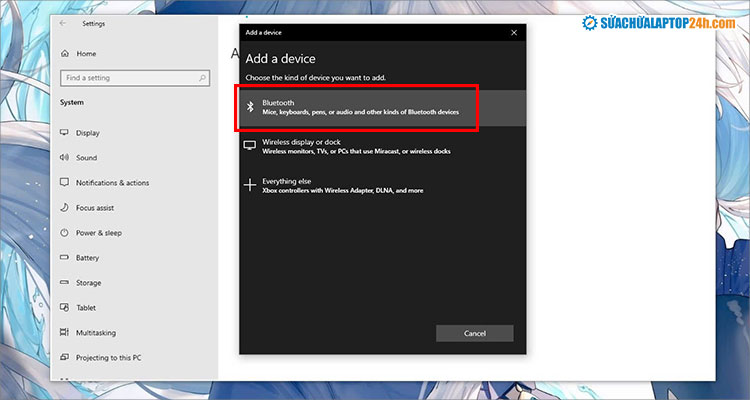
Chọn Bluetooth để kết nối với chuột Bluetooth
Bước 5: Nhấn và giữ nút Ghép nối trên chuột của bạn (nếu có).
Thông thường, đèn LED sẽ nhấp nháy khi chuột ở chế độ ghép nối.
Bước 6: Nhấp vào tên chuột Bluetooth của bạn để thêm vào danh sách Thiết bị của laptop và không cần ghép nối lại.
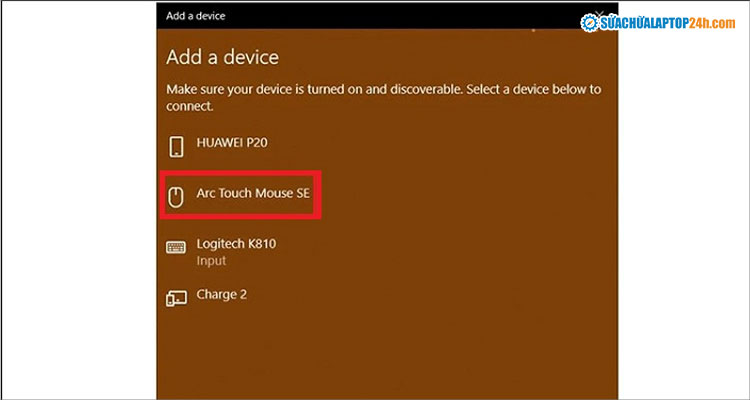
Chọn tên chuột để kết nối chuột bluetooth với laptop
Nếu tên chuột Bluetooth của bạn không xuất hiện, hãy nhấn và giữ lại nút ghép nối, sau đó tắt Bluetooth của laptop và bật lại.
- Shark Bình đã xuất hiện trên livestream chia sẻ về chủ đề Tư duy trong thời kỳ biến động
- Shark Nguyễn Hoà Bình: Từ FastGo, Ngân lượng tới Quỹ khởi nghiệp 10 triệu USD
- Vợ chồng Đoàn Di Băng đang sở hữu những loại siêu xe nào? Doanh nhan blog


0 Reviews